我的树莓派是 3 年前购入的,由于我所处的网络环境比较特别,要将树莓派接入网络非常麻烦,所以在折腾了一段时间后,迅速让它成为了吃灰的设备之一。让它吃灰的原因其实还有一个,那就是性能真的很有限,毕竟价格摆在那,我也就不奢求啥了。最近看到文章说树莓派 4 都出来了,我从杂物箱中翻到了它,捞出来折腾一下吧。
0x00 格式化 SD 卡
因为我的 SD 卡已经有数据了,所以要写入 CentOS 就要先格式化。这里我使用的是 SD Card Formatter ,使用这个格式化 SD 卡比较不容易格坏,下载地址:https://www.sdcard.org/downloads/formatter/index.html
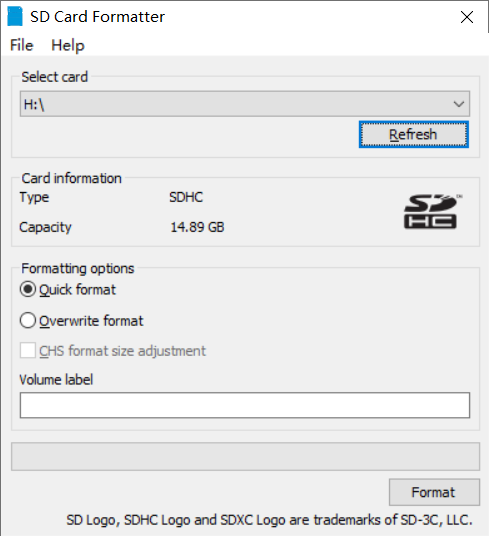
插入 SD 卡之后,选中要格式化的卡,按下 “Format” 就OK了,如果电脑插了多张卡,要核对清楚有没有选错。一般最好还是只插一张卡,不容易出错,毕竟数据无价。
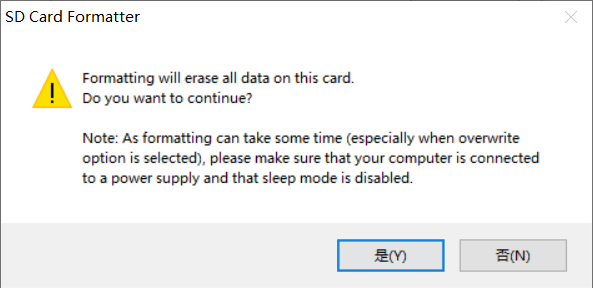
点击 “Format” 之后会弹出一个警告窗口,点 “是” 继续。
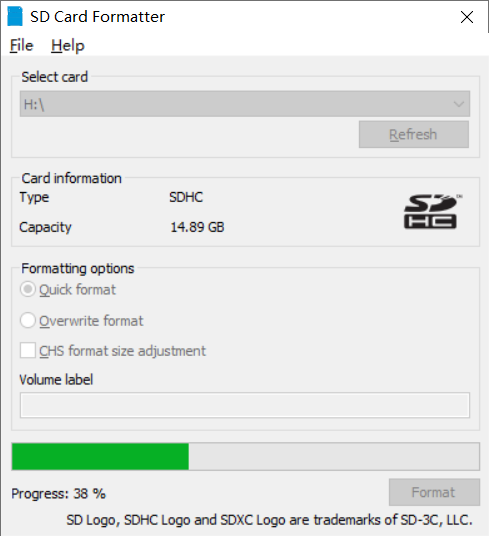
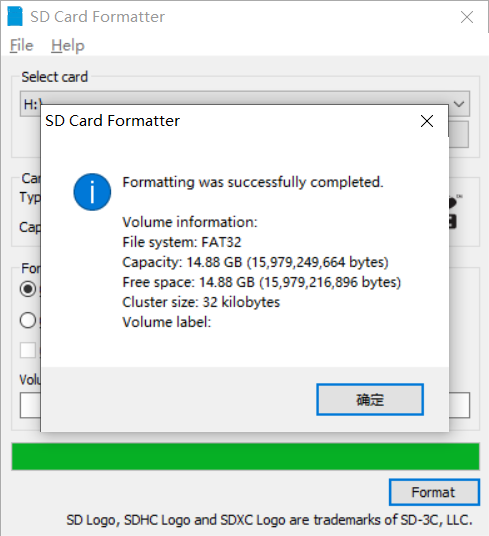
非常快,喝口水就格式完了,我这张卡的容量是 16G
0x01 下载 img
接下来就要下载镜像了,地址:http://mirror.centos.org/altarch/7/isos/armhfp/ ,打开之后会跳转到镜像列表,选择一个镜像地址下载就好了。
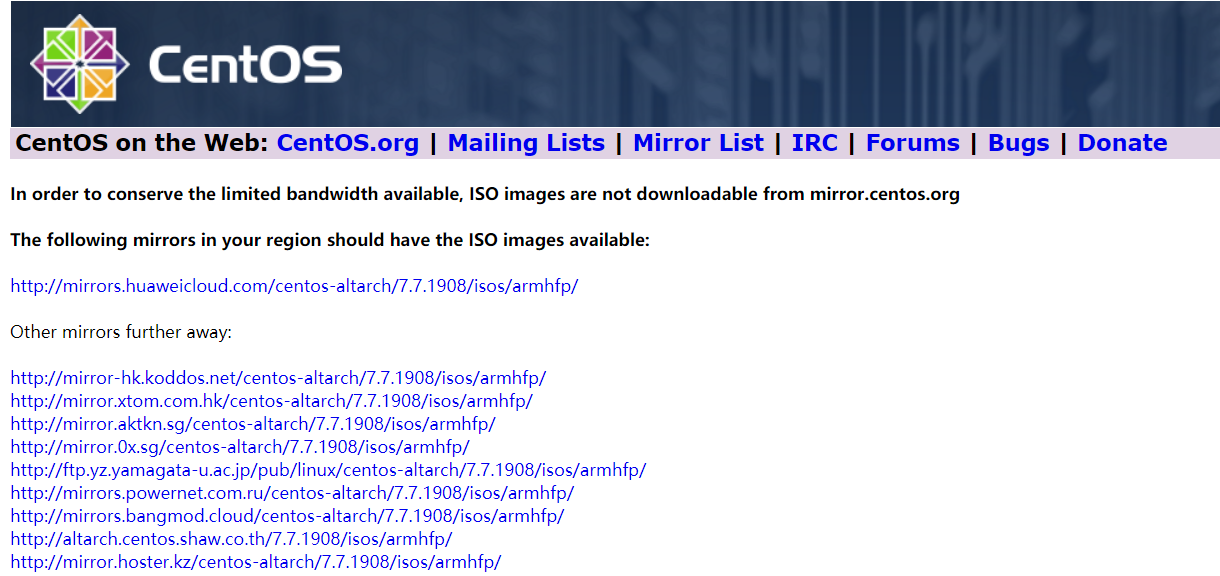
这里我选择的是推荐的华为的镜像站,下载的是 Minimal 的版本:http://mirrors.huaweicloud.com/centos-altarch/7.7.1908/isos/armhfp/CentOS-Userland-7-armv7hl-RaspberryPI-Minimal-1908-sda.raw.xz
下载完成后,解压一下就可以得到 raw

0x02 写入镜像
接下来就要将数据开始写入 SD 卡了,我使用的是 Win32DiskImager ,下载地址:https://sourceforge.net/projects/win32diskimager/
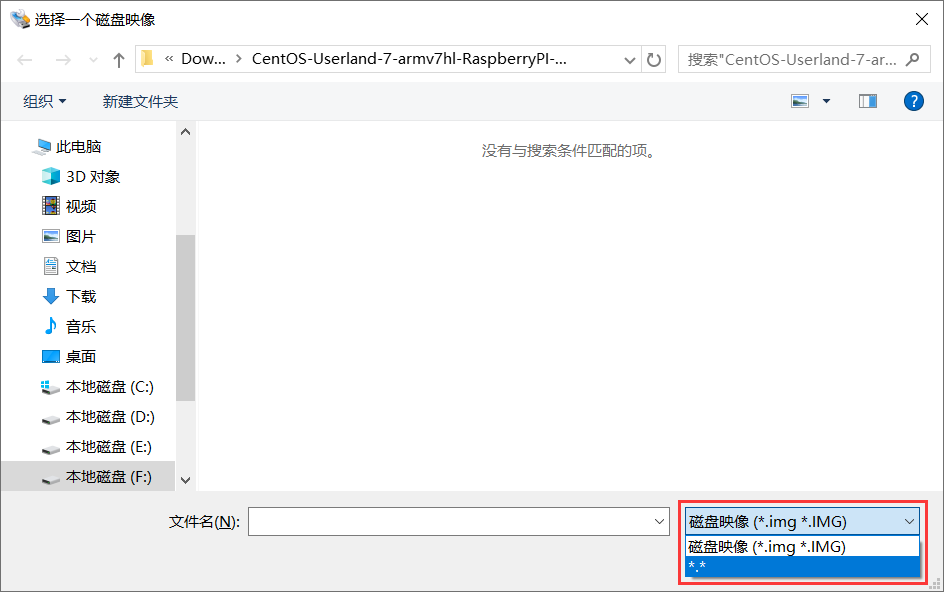
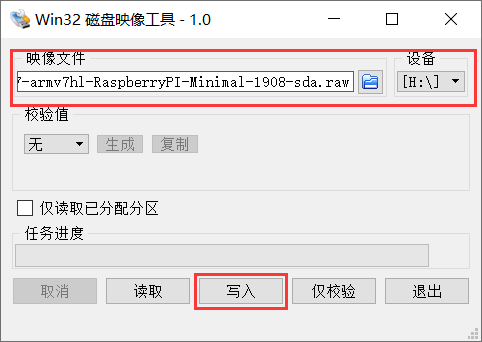
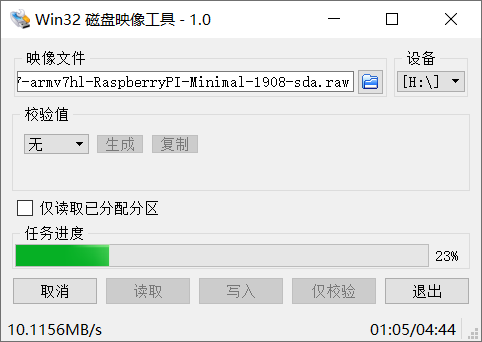
点击蓝色的文件夹那个按钮,选择刚刚解压得到的文件,再选择需要写入的设备,点击 “写入”。在选择文件的时候如果找不到文件,可以更改一下右下角的过滤器
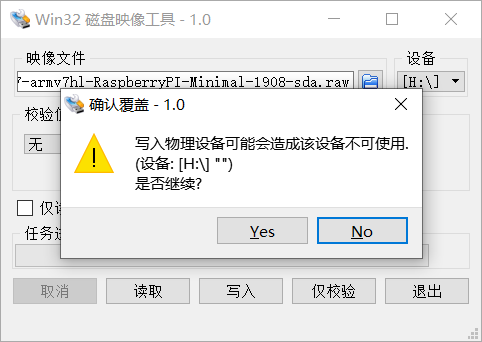
弹出确认窗口的时候,点击 “Yes”:
接下来就是等咯,具体时间要看你 SD 卡的速度。
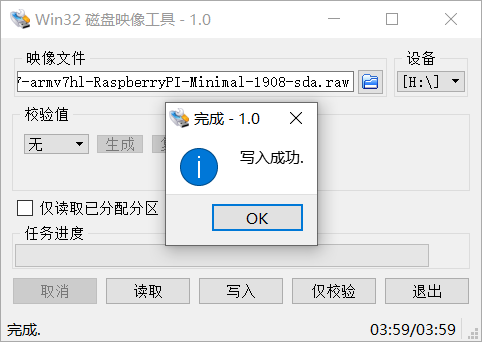
写入完成!
0x03 加电启动
因为 CentOS 的镜像 ssh 默认就是开启的,所以就不用新建一个名为 “ssh” 的文件放进去。直接将写好的 SD 卡插入树莓派,接上网线,插上电源启动吧。当然如果你是连显示器的也可以,但是本人穷憨憨,只好通过网络连接了。
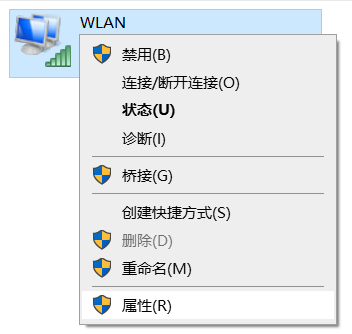
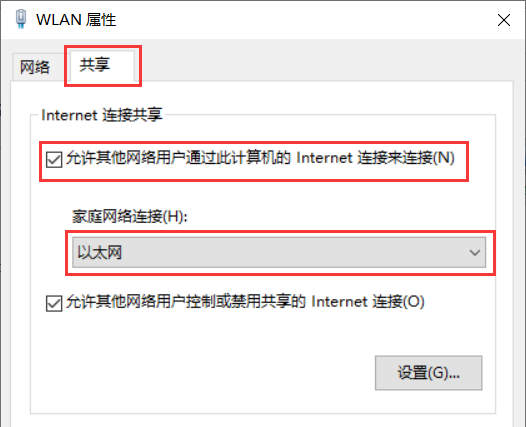
这里网络我是用我的笔记本通过网线共享网络给树莓派。具体操作就是打开已经联网的网卡属性,转到共享选项卡,勾上 “允许其他网络用户通过此计算机的 Internet 连接来连接” ,然后在下面选上你要通过哪个网卡共享出去,最后点击确定就OK了。
然后按下 Win + R ,呼出运行,输入 cmd 回车来打开命令提示符,然后输入 arp -a 找到树莓派的 IP ,使用 SSH 工具连接树莓派。
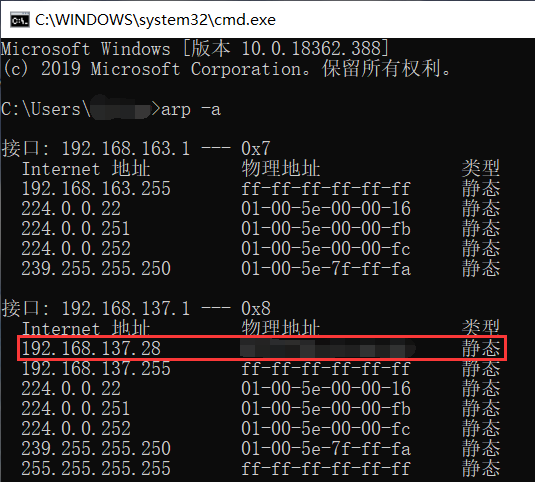
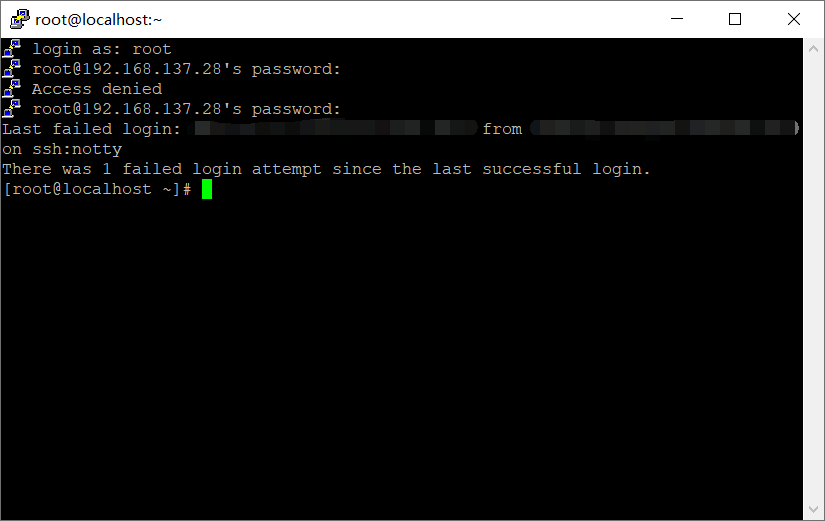
root 账号的密码为 centos
这里提示我有一次失败的登陆尝试,是因为第一次输入密码的时候有误。
0x04 扩容
登陆之后在 root 的家目录可以看到有一个 README 文件,我们来看一看:
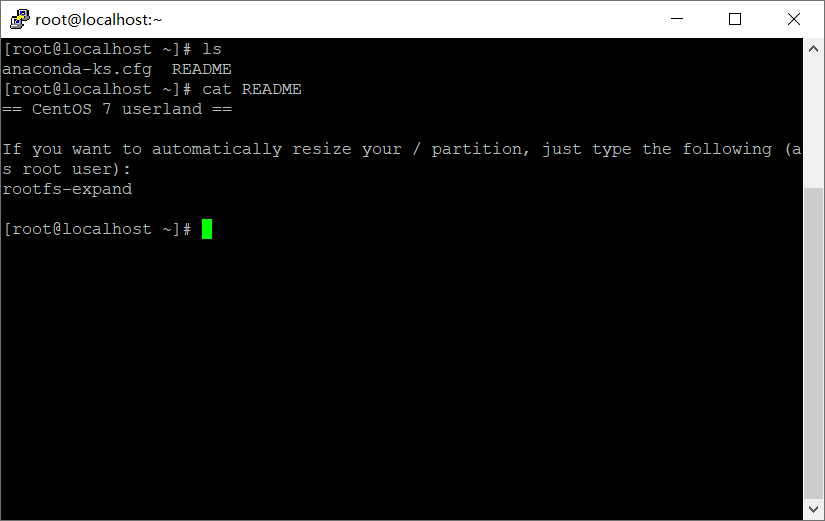
README 文件提示我们如果想要自动扩容,可以使用 rootfs-expand 。先来看看现在的挂载和分区的情况。
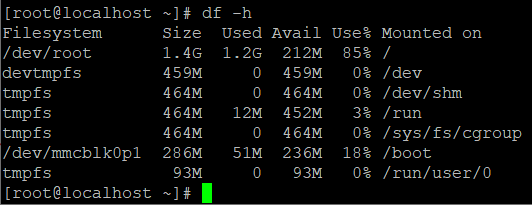

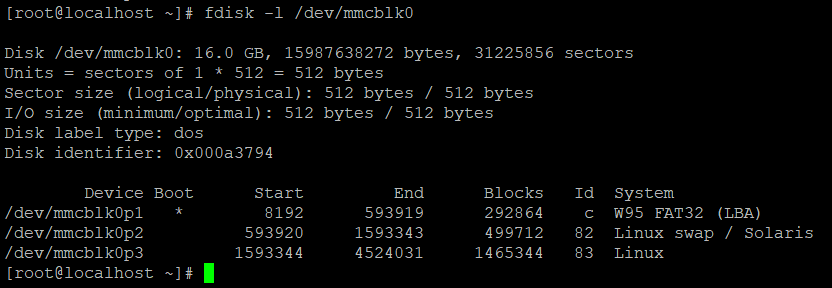
接下来就执行 rootfs-expand 扩容吧,扩容完成后:
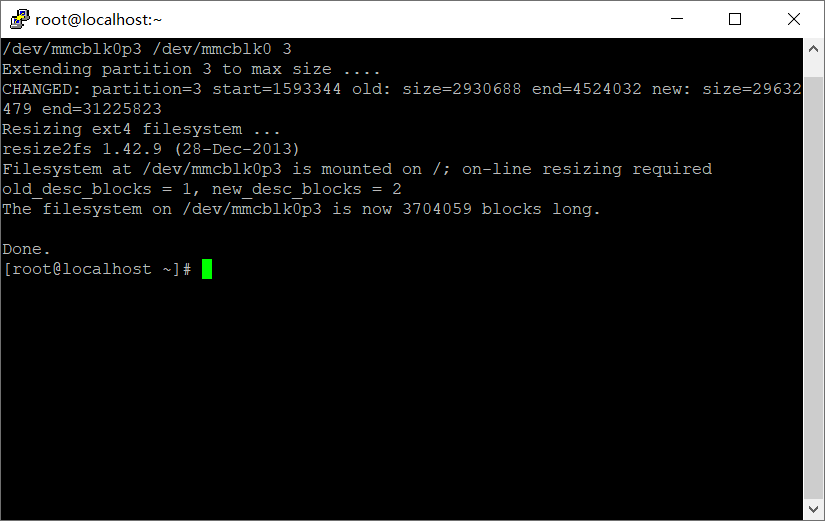
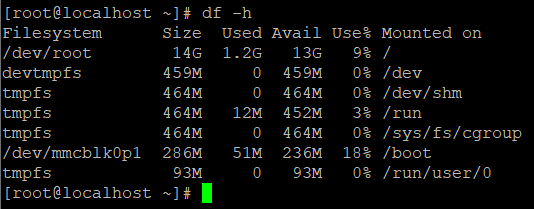
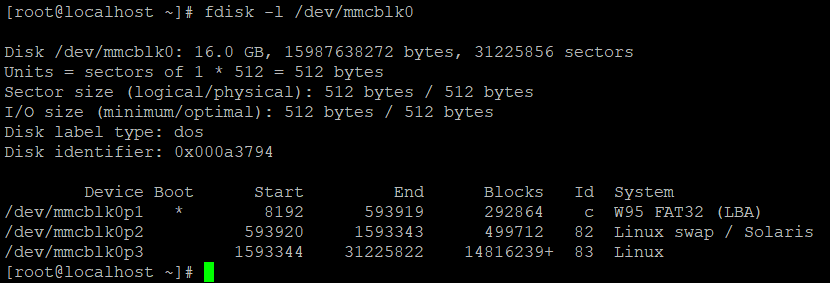
扩容完成,接下来就可以开始愉快的玩耍了。